
Automatisch sichern
Wochentage und Uhrzeit wählen – fertig. Das Backup läuft auch bei geschlossenem Programm und wird nachgeholt, wenn der PC aus war. Ein übersichtliches Protokoll zeigt jedes Ergebnis.
Sichert Ihre wichtigen Ordner und die Kamerafotos Ihres Handys nach Zeitplan auf externe Festplatte, USB-Stick oder NAS – mit alten Versionen und Wiederherstellen per Klick.
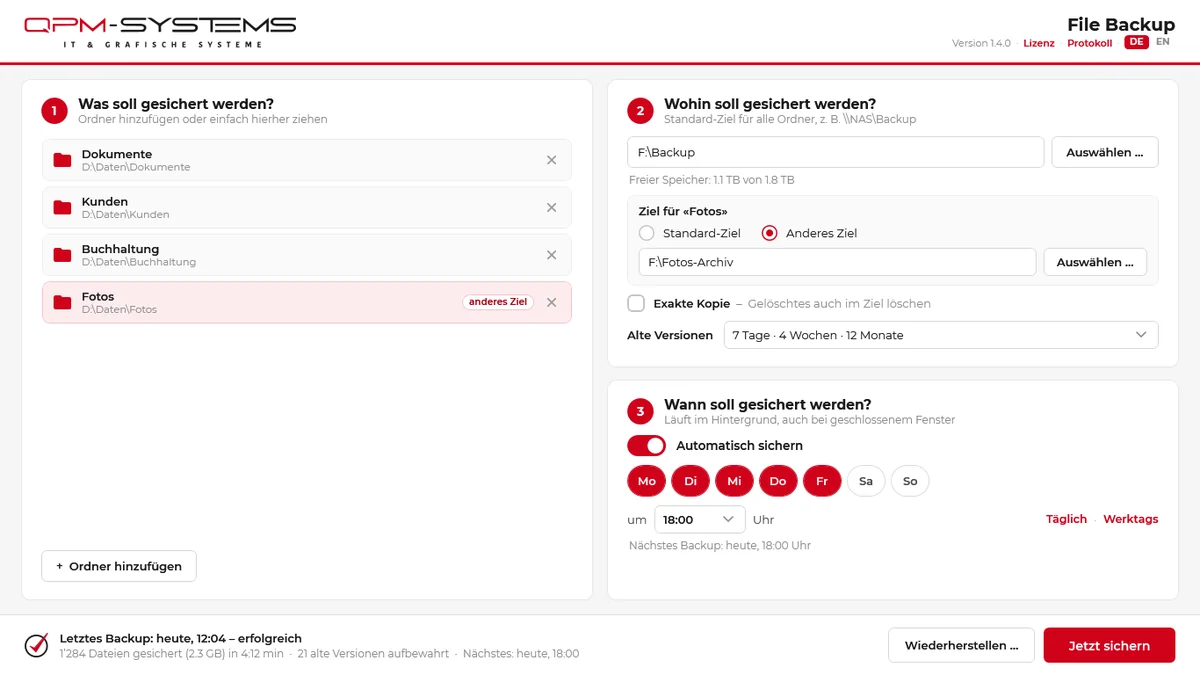
Alles, was eine Datensicherung braucht – ohne komplizierte Einstellungen und ohne Zusatzsoftware.
Wochentage und Uhrzeit wählen – fertig. Das Backup läuft auch bei geschlossenem Programm und wird nachgeholt, wenn der PC aus war. Ein übersichtliches Protokoll zeigt jedes Ergebnis.

Ein Standard-Ziel für alle Ordner, zum Beispiel \\NAS\Backup. Einzelne Ordner bekommen auf Wunsch ein eigenes Ziel – mit einem Klick, direkt beim Ordner.

Bevor eine Datei im Backup ersetzt wird, bleibt die alte Fassung erhalten: 7 Tage, 4 Wochen und 12 Monate – oder nach Tagen bzw. Anzahl Backups. Aufgeräumt wird automatisch.

Das Backup wie im Explorer durchsuchen, jede Fassung ansehen und zurückholen – an den alten Ort, als Kopie oder in einen anderen Ordner. Ganze Ordner auf einen früheren Stand zurücksetzen.

iPhone oder Android-Handy per USB anschliessen – die Kamerafotos und -videos kommen mit ins Backup. Nur neue Fotos werden kopiert, auf dem Handy wird nichts verändert.

Gesichert wird als normale Dateien, lesbar auch ohne das Programm. Keine Cloud, kein Konto, keine Datenübermittlung. Kopiert werden nur neue und geänderte Dateien – schnell auch bei grossen Datenmengen.
Eine übersichtliche Oberfläche im QPM-Design – auf Deutsch und Englisch, umschaltbar mit einem Klick.
Dokumente, Bilder, Kundenordner – hinzufügen oder einfach ins Fenster ziehen. Dazu auf Wunsch das iPhone oder Android-Handy per USB.
Ein Standard-Ziel für alles, z. B. das NAS. Soll ein Ordner woanders hin: anklicken und «Anderes Ziel» wählen.
Wochentage antippen, Uhrzeit aus der Liste wählen, speichern. Ab jetzt sichert Windows automatisch.
30 Tage kostenlos testen, danach einmal kaufen – über den Microsoft Store. Die installierte Testversion wird sofort zur Vollversion.
inkl. MwSt. · einmalig · kein Abo · in der Schweiz und weiteren Ländern zeigt der Store den Preis in Ihrer Landeswährung
Im Microsoft Store kaufenSichere Zahlung über Ihr Microsoft-Konto, zum Beispiel mit Kreditkarte oder PayPal. Kauf, Quittung und Rückerstattung laufen über Microsoft.
Die Testversion ist kein abgespecktes Programm. Und Ihre Backups bleiben immer zugänglich.
| Funktion | Testversion | Vollversion |
|---|---|---|
| Automatisch und von Hand sichern | 30 Tage | unbegrenzt |
| Alte Versionen | inklusive | inklusive |
| Wiederherstellen | immer | immer |
| Protokoll | immer | immer |
| Automatische Updates | inklusive | inklusive |
| Support per E-Mail | inklusive | inklusive |
| Preis | kostenlos | EUR 18.99 einmalig |
Nach 30 Tagen werden ohne Kauf keine neuen Backups erstellt. Wiederherstellen und Protokoll funktionieren weiterhin.
Nein. Die Automatik läuft über die Windows-Aufgabenplanung, auch wenn das Programm geschlossen ist. Voraussetzung: Der PC ist eingeschaltet und Sie sind angemeldet – ein gesperrter Bildschirm reicht.
War der PC zur geplanten Zeit aus, wird das Backup beim nächsten Start nachgeholt. Danach erscheint eine kurze Windows-Meldung.
Ohne Kauf werden keine neuen Backups mehr erstellt, weder automatisch noch von Hand. Das Programm zeigt oben rechts jederzeit, wie viele Tage noch bleiben.
Wiederherstellen, Protokoll und der Zugriff auf alle Backups funktionieren immer – auch ohne Kauf. Ihre gesicherten Dateien sind nie gesperrt.
Das erste Backup kopiert alles, danach nur noch neue und geänderte Dateien, 16 Dateien gleichzeitig. Ab dem zweiten Lauf dauert es meist nur Sekunden.
Ja, ab Version 1.5. Handy per USB-Kabel anschliessen und im Programm «+ Handy» wählen. Gesichert werden die Kamerafotos und -videos von iPhone und Android-Handy, immer wenn das Handy beim Backup angeschlossen und entsperrt ist. Kopiert werden nur neue Fotos, auf dem Handy wird nichts verändert oder gelöscht.
Screenshots, WhatsApp-Bilder & Co. bleiben bewusst draussen. Wer seine Fotos auch ordnen, Duplikate finden und Personen erkennen möchte: dafür gibt es den QPM Picture Organizer.
Ja. Das Backup besteht aus normalen Dateien und Ordnern, z. B. E:\Backup\Dokumente. Sie lassen sich im Explorer öffnen und kopieren – auch auf einem anderen PC und ohne QPM File Backup.
Teilweise. Dank alter Versionen lassen sich verschlüsselte oder überschriebene Dateien auf einen früheren Stand zurückholen. Erreicht ein Angriff aber auch das Ziel, können die Versionen dort ebenfalls betroffen sein.
Für echten Schutz auf dem NAS zusätzlich Snapshots einschalten oder die USB-Festplatte nach dem Backup abziehen. Wir beraten Sie gerne.
Nein. QPM File Backup arbeitet vollständig lokal, ohne Cloud, ohne Konto und ohne Telemetrie. Details stehen in der Datenschutzerklärung.
Ja. Für Firmen gibt es eine Setup-Version mit Lizenzschlüssel von QPM-Systems. Eine Vorlage-Datei übernimmt auf jedem PC dieselben Einstellungen – zum Beispiel ein eigener Backup-Ordner pro PC und Benutzer auf dem NAS – und aktiviert die Lizenz gleich mit. Die Installation geht auch still per Anmeldeskript oder Fernwartung.
Windows 11 oder Windows 10. Zusatzsoftware ist nicht nötig: Kopiert wird mit Robocopy, das in Windows eingebaut ist. Das Programm gibt es auf Deutsch und Englisch.
30 Tage kostenlos testen. Einrichten dauert zwei Minuten.